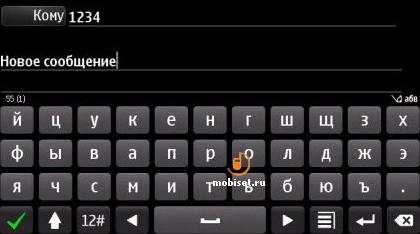
 Одно из достоинств операционной системы Symbian состоит в том, что она отлично настраивается для решения любых задач. Внешний вид можно переделать так, что не особенно разбирающийся в смартфонах человек по снимку экрана вряд ли узнает знакомый телефон. Вот, к примеру, экранные шрифты. До недавнего времени я и сам полагал, что заменить их нельзя. И постоянно сетовал на то, что у меня не хватает остроты зрения рассмотреть надписи на экране смарта. Оказалось, зря огорчался. Шрифты можно заменить более крупными, более читаемыми. И это единственное, что я не мог до поры настроить в своей «Нокии».Впрочем, шрифты пока трогать не будем – это отдельная тема, требующего и некоторого опыта, и смелости, и умения. Если залезть вструктуру операционки неумелыми руками, не понимая, что там и кчему, то можно запросто свой смарт прибить. Одно из достоинств операционной системы Symbian состоит в том, что она отлично настраивается для решения любых задач. Внешний вид можно переделать так, что не особенно разбирающийся в смартфонах человек по снимку экрана вряд ли узнает знакомый телефон. Вот, к примеру, экранные шрифты. До недавнего времени я и сам полагал, что заменить их нельзя. И постоянно сетовал на то, что у меня не хватает остроты зрения рассмотреть надписи на экране смарта. Оказалось, зря огорчался. Шрифты можно заменить более крупными, более читаемыми. И это единственное, что я не мог до поры настроить в своей «Нокии».Впрочем, шрифты пока трогать не будем – это отдельная тема, требующего и некоторого опыта, и смелости, и умения. Если залезть вструктуру операционки неумелыми руками, не понимая, что там и кчему, то можно запросто свой смарт прибить.
А если не прибить, тосделать экран абсолютно нечитаемым, что, в принципе, равно убийствутелефона, ибо как же всё восстановить, если не можешь рассмотретьопции восстановления? Короче, обойдёмся основными, главными настройками. Покаобойдёмся. Всему своё время. Где находятся опции настроек смартфона S60? В системном меню, впапке «Средства». Нажимаем кнопку вызова системного меню (онарасполагается обычно слева от основной клавиатуры смартфона),входим в папку «Средства», запускаем аплет «Настройки».Здесь мы обнаружим 9 строк - «Телефон», «Вызов», «Соединение»,«Дата и время», «Защита», «Переадресация» (названия некоторых строксокращены), «Запрет вызова», «Сеть», «Аксессуар». Каждая строкаотдельный раздел настроек смартфона. Достаточно войти в любой из блоков настроек, и на экраневозникнет многовкладочное окно. Каждая вкладка соответствуетразделу меню настроек. И переключаться между разделами боковымдвижением джойстика. Нажмём на центральную кнопку джойстика и войдём в раздел«Телефон». И здесь нас ждём меню из трёх пунктов - «Общие»,«Режим ожидания» и «Дисплей». Открываем «Общие» (снова нажимаем центральную кнопку джойстикаили, если угодно, левую софтовую кнопку, обозначенную надписью«Функции» и в открывшемся меню - «Открыть»).Здесь располагаются главные или глобальные настройки. Перваяопция «Язык дисплея». Нажимаем центральную кнопку джойстика, чтобывызвать меню этой опции, и выбираем язык. В моём смартфоне (навашем, наверное, тоже) по умолчанию установлен русский язык. Значит, ничего трогать не будем. Отметим лишь – языков много, естьиз чего выбрать. Сразу вопрос – а что если смартфон куплен за границей и в егосистеме нет русского языка? Что делать? Выход один – полнаяперепрошивка в сервисном центре или «руками». Но второе доступно невсем и требует большого отдельного разговора. Следующая опция - «Язык ввода». Здесь то же самое – нажимаемцентральную кнопку джойстика, входим в меню настроек, смотрим ивыходим, поскольку в смартфоне и так установлен русский языкввода. Опция «Словарь». Центральной кнопкой джойстика его можновключить или выключить... Что такое словарь? Знаете систему Т9предикативный ввод символов, когда телефон пытается предугадатьваши действия и предлагает наиболее часто вами набираемые сочетаниябукв, которые в конечном итоге складываются в слова? Вот это оно иесть. Я Т9 терпеть не могу. Возможно, он становится, действительно, умным, когда словарь пополняется до определённого уровня (а он вовремя работы пополняется постоянно – если включен, конечно). Но уменя не хватает терпения дождаться этого благословенного момента. Поэтому я предикативной системой не пользуюсь категорически... Вы - можете попробовать. Опция «Приветствие». Это выбор картинки или надписи привключении смартфона. Нажмите центральную кнопку джойстика ивыберите во всплывшем меню, что вам больше нравится. Мне личноабсолютно всё равно, поэтому мой выбор – стандартноеприветствие. Последняя в этом меню опция «Стандартные настройки». Это опциясброса настроек к заводским, то есть установленным по умолчанию. Для сброса потребуется ввести код блокировки смартфона (если вы егоне меняли, то заводской код - 12345).Выходим из Меню «Общие» и входим в меню «Режим ожидания».Очень интересное меню... Как вы думаете, что включает иотключает первая опция – «Активный режим ожидания»? Представьтесебе, тот самый лончер на стартовом экране, который многих достаёттем, что закрывает собой фоновую картинку. Если активный режимвыключить – лончер исчезнет. Включим – он снова появится. Две опции, расположенные ниже – назначение функций софтовымкнопкам смартфона. Подсвечиваем джойстиком опцию левой кнопки, нажимаем центральную кнопку – получаем на экране всплывающее менюсо списком приложений и функций, запуск и выполнение которых можноприсвоить левой софтовой клавише. То же и с правой софтовойкнопкой. Последняя, четвёртая опция этого меню - «Приложения активногорежима». Нажимаем центральную кнопку джойстика и получаемследующую картину. Опций полно... Нет, всего пять. И каждая названа «Перваяссылка», «Вторая ссылка» и так до пятой. Что это такое? Ярлыки тогосамого лончера (поясню само слово – launcher, «запускатель»программ), что мешается нам на стартовом экране. На самом делеполезнейшая штука. Тем более что назначить каждой ссылке можнолюбую правильно установленную в память смартфона программу. Подсвечиваем нужную ссылку джойстиком, нажимаем центральную кнопкуи входим во всплывающее меню выбора программ.
|